Tuesday, May 7, 2013

Menginstall VNC REMOTE


1.      Ini hasil downloadnya
2.  Habis itu kita buka downloadtannya lalu kita klik “next”


3.    Pilih I accept the agreement lalu klik “next”
4. Pilih ingin dimana di savenya lalu klik “next”
5. Lalu klik “next”
6.   Klik “next” lagi
7. Centang cret a VNC vewer desktop icon. Lalu klik “next”
8.  Selanjutnya kita klik “install”
9.    Tunggu sebentar sedang menginstall
10.    Lalu klik “ok”
11. Lalu klik “next”
12. Selanjutnya klik finish
13.  Ini tampilan awal VNC Remote


Mengistall Net limiter


1. untuk mengistallnya, kita klik “next”
2.  Lalu centang accept the tems in the license agreement lalu klik “next”
3. Pilih igin dimana di savenya bila sudah klik “next”

4.  Lalu klik “install”
5. Tunggu sebentar sedang loading mengistall
6. Sudah selesai mengistallnya klik “finish”


Mengistall BW Monitor


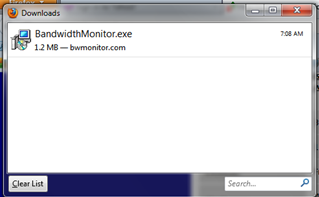
1.      Download terlebih dahulu lalu klik save file
2.   Ini hasil selesai downloadnya
3. Lalu ini tahap pertama menginstall

Langkah-Langkah Menginstal Look@LAN


1. Setelah membuka setup installer dari software Look@LAN maka akan muncul tampilan seperti  
    gambar dibawah ini. Klik Next untuk menginstal software Look@LAN
2. Disini kita diberi pilihan bahasa instalasi yang akan digunakan, apakah akan menggunakan bahasa 
    inggris (English) atau bahasa Itali (Italian). Kemudian klik Next.

MANAGEMENT FILE


A.  Dasar Teori
Manajemen file merupakan bagian dari sistem operasi yang mengorganisasi serta menjaga jejak file-file. Manajemen file penting sebab bisa mengurangi resiko kehilangan file karena terhapus secara tak sengaja, tertimpa file baru, tersimpan di lokasi yang tidak diketahui serta hal-hal lain yang tidak diinginkan.
1.        Fungsi dari perintah-perintah dasar LINUX untuk Memanagement File :
a.    Mkdir           = Berfungsi Untuk Membuat Direktori yang baru.
b.    PWD            = Berfungsi Untuk menampilkan tempat direktori yang sedang dikerjakan.
c.     CP                = Berfungsi Untuk menyalin (Copy) File dan direktori (folder).
d.    MV               = Berfungsi untuk memindahkan atau merubah nama file.
e.    RM                = Berfungsi untuk menghapus file atau Direktori.
f.     Find              = Berfungsi untuk mencari file dalam sebuah direktori.
g.    Touch          = Berfungsi dalam update waktu akses dan modifikasi setiap BERKAS ke
                               waktu sekarang. Argumen FILE yang tidak ada menjadi ada tapi kosong.
h.    WhereIs     = Berfungsi untuk mencari letak lokasi dari perintah dasar yang ada.
i.      Echo             = Berfungsi untuk menampilkan Baris Teks
j.      WC                = Berfungsi Mencetak jumlah baris, kata dan byte di file.
k.    Chmod        = Berfungsi untuk mengubah hak akses file.
l.      Chown        = Berfungsi untuk mengubah Pemilik File dan grup.
m.  Who             = Berfungsi untuk menunjukkan siapa saja yang telah login.
n.    IfConfig       = Berfungsi untuk mengkonfigurasi perangkat jaringan.
o.    IwConfig     = Berfungsi untuk mengkonfigurasi perangkat jaringan nirkabel.

 B.    Praktik
a.       Mkdir : untuk membuat direktori (folder) baru.
                 b.    PWD (Print Work Directory) menampilkan tempat direktori yang sedang dikerjakan.
                 c.  CP (Copy)
Dalam mencopy ada dua cara yaitu “ cp(spasi)-r” untuk Mengcopy folder. Sedangkan “cp” saja untuk mengsopy file.
                d.  MV (Move)
Fungsinya untuk memindahkan suatu file atau folder ke tempat lain, dan juga dapat digunakan untuk mengganti nama folder (direktori).
Pertama ada folder bernama “tonik”
Folder tonik sudah berganti nama menjadi permadi
                e.        RM (Remove)
Sama seperti “cp” di perinah dasar “RM” ini juga ada 2 yaitu :
Rm(spasi)-r untuk meRemove Folder, dan “rm” untuk meremove file.
                f.  Find : mencari file dalam sebuah direktori.
                g. Touch :  update waktu akses dan modifikasi setiap BERKAS ke
                  waktu sekarang. Argumen FILE yang tidak ada menjadi ada tapi kosong.
               h.    WhereIs : mencari letak lokasi dari perintah dasar yang ada.
               i.    Echo : menampilkan Baris Teks
              j. WC : Mencetak jumlah baris, kata dan byte di file.
              k.   Chmod : mengubah hak akses file.
             l.  Chown : mengubah Pemilik File dan grup.
                       Sebelum kita melakukan ini terlebih dahulu kita menambahkan user baru. Tetapi jika anda sudah   
                       mempunyai user lain tidak usah menambh user lagi, pakai saja user lain itu untuk melakukuan
                      perintah ini. Disini saya telah membuat user lain
      Lalu yang kedua ini , jika gambar sebelumnya hanya ada 1 “emadwi” maka kita akan menambahkan satu lagi langkahnya “chown emadwi.emadwi myema.txt”'
          m. Who : menunjukkan siapa saja yang telah login.
          n.   Ifconfig : mengkonfigurasi perangkat jaringan


Monday, May 6, 2013

TENTANG IP ADRESS

 1.definisi IP adress : Alamat IP (Internet Protocol Address atau sering disingkat IP) adalah alamat jaringan
   pada perangkat komputer yang saling terhubung yang terdiri 32 bit bilangan biner, yang terbagi menjadi 4
   segment
 2. Sebutkan pengelompokan IP adress berdasarkan kelasnya & sebutkan IP adress berdasarkan
    kegunaanya : Class a : 0-126/127 subnet 255.0.0.0 Class b : 128-191 subnet 255.255.0.0 Class c : 192-
    223 subnet 255.255.255.0 Kegunaanya IP Privite : kelompok IP adress yang dapat di pakai tanpa harus
    melakukan pendaftaran IP Public: adress yang di gunakan untuk lingkup intranet, host yang menggunakan
    IP private hanya bisa di akses di runag lingkup inranet saja
 3. Sebutkan 2 tipe jaringan dan jelaskan a.Peer to peer : adalah sistem terkomputerisasi Client-Server
    dimana suatu komputer berfungsi sebagai client sekaligus sebagai server, sehingga memungkinkan
    komunikasi dan pertukaran resource antara dua komputer secara langsung (real time). b. Klien-server
   atau client-server merupakan sebuah paradigma dalam teknologi informasi yang merujuk kepada cara
    untuk mendistribusikan aplikasi ke dalam dua pihak: pihak klien dan pihak server.
 4. Apa yang di maksud dan subnet dan kegunaanya subnetting adalah teknik memecah suatu jaringan besar
     menjadi jaringan yang lebih kecil dengan cara mengorbankan bit Host ID pada subnet mask untuk
    dijadikan Network ID baru. Kegunaanya Untuk memecah network ID yang dimiliki oleh suatu organisasi
     nenjadi beberapa network ID lain dengan jumlah anggota jaringan yang lebih kecil. Adapun hal ini
    dilakukan karena sebuah organisasi mempunyai lebih dari satu jaringan/LAN, Masing-masing jumlah
     hostnya tidak sebesar jumlah maksimal IP host yang disediakan oleh satu kelas IP address dari network
     ID yang dimiliki organisasi tersebut.
 5. Sebutkan pengelompokan magnetig pada masing-masing kelasnya Class A : 255.0.0.0 Class
    B :  255.255.0.0 Class C : 255.255.255.0 6. Sebutkan apa perbedaan fast eternet  Gigabit Ethernet
   a.  Fast Ethernet hampir sama dengan ethernet namun perbedaanya disini pada kecepatan transper datanya
       lebih cepat dari ethernet yang kecpatanya mencapai dengan 100 Mbps. Ethernet ini juga disebut
       100BaseT.
   b.  Gigabyt eternet adalah sebuah teknologi jaringan komputer yang kecepatan pertukaran
       datanya bisa mencapai 1 Gbps. Dan teknologi ini dalam penerapannya dapat menggunakan kabel fiber
       optik ataupun kabel tembaga untuk menghubungkannya Teknologi ini sering digunakan di dalam instansi
       instansi atau kampus. Gigabit Ethernet lebih unggul, meskipun Fast Ethernet juga cepat. Kalau saya sih
      dari namanya saja sudah kelihatan mana yang lebih cepat. Tapi semua tergantung sesuai kebutuhan kita.

PEMASANGAN ANTENA GRID


A.    Cara merakit antena grid:
1.     Satukan antena bagian kanan dan kiri
      
2.    Pasangkan baut dengan kunci pas di setiap lubang penempatan baut
3.   Pasangankan baut di setiap bagiannya dengan kuat
4.  Pasang baut pada bagian batang vedhor
5. Pasang baut pada bagian bawah vedhorn
6. Satukan krangka antena grid dengan vedhorn
7. Pasangkan breket dengan erat untuk menyangga antenanya
8.   buka tutup picktilenya
                 
                   
          9.   Pasang kabel tis pada lubang yang tersedia di bagian tengah kotak TP-link
                      
           10. Letakan TP-link pada kotaknya lalu pasangakan kabel connector
                    
 11. Kuatkan kabelnya menggunakan kabel tis dengan erat. Agar tidak lepas, dan sambungkan kabel     vedhorn ke TP-link.
12.  Sambungkan kabel ke POE kebel TP-link yang berwarna hitam untuk di sambung ke TP-link dan kebel UTP untuk laptop kabel GC
                          13. sudah selesai jadinya seperti ini


Ema dwi winarti Template by Ipietoon Cute Blog Design